
シンプル営業日カレンダー 使い方マニュアル
このページでは、「シンプル営業日カレンダー」プラグインのインストール方法から、日々の運用方法までをまとめています。
このプラグインでできること
- 日本の祝日を自動で取り込み、カレンダーに反映
- 会社独自の定休日・特別休業日・特別営業日を自由に設定
- ページやウィジェットに、営業日カレンダーをそのまま表示
動作環境
以下の環境での動作を確認しています。
| 項目 | 内容 |
|---|---|
| WordPress | 7.1 |
| PHP | 8.4 |
| データベース | MySQL |
※上記以外の環境では、正常に動作しない場合があります。
インストール手順
- 配布された
simple-business-calendar.zipをダウンロードします(展開は不要です) - WordPressの管理画面にログインし、「プラグイン」→「新規追加」を開きます
- 画面上部の「プラグインのアップロード」ボタンを押します
- 「ファイルを選択」から、ダウンロードした
simple-business-calendar.zipを選び、「今すぐインストール」を押します - インストール完了後に表示される「プラグインを有効化」ボタンを押します
- 管理画面の「設定」メニューから「営業日カレンダー」を開きます
基本の設定方法
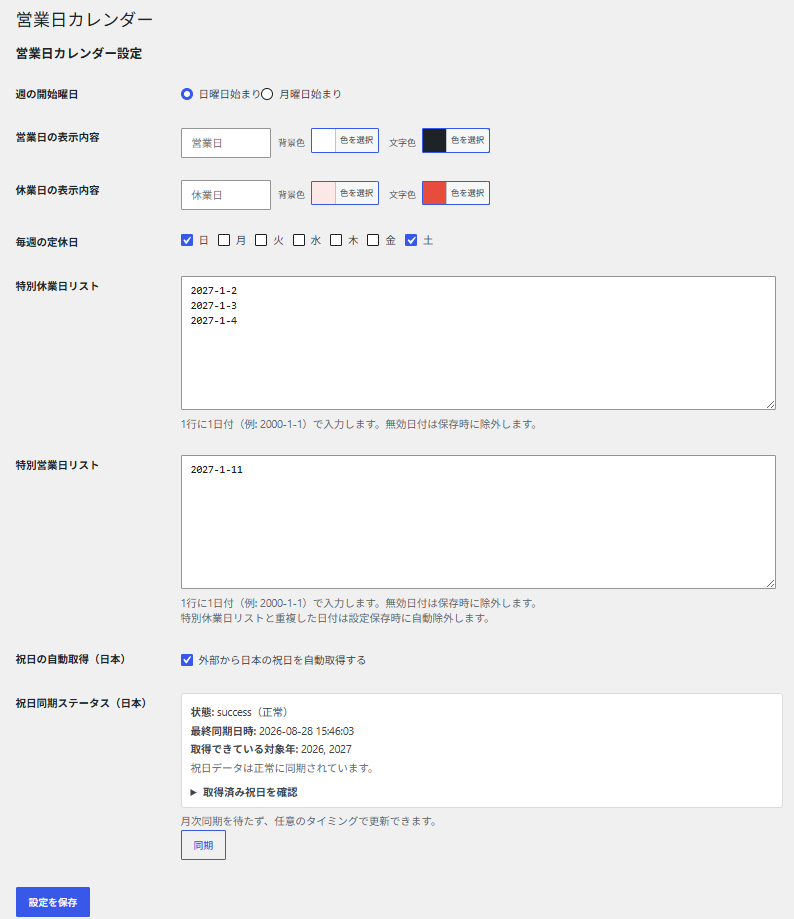
- 祝日の自動取得:ONにすると、日本の祝日を自動で取り込みます。不要な場合はOFFにしてください
- 週の開始曜日:カレンダーを日曜始まりにするか、月曜始まりにするかを選べます
- 営業日/休業日の文言と配色:カレンダー上の表示文言(例:「休業日」など)や色を、会社の運用に合わせて変更できます
- 毎週の定休日:毎週決まった曜日を休業日として設定できます(例:土日を定休日にする、など)
- 特別休業日/特別営業日:通常のルールとは別に、特定の日だけ休業・営業にしたい場合に、1行ごとに1つの日付を入力して登録します
実際に定休日や特別休業日を入力した状態の例
カレンダーの表示方法(ショートコード)
営業日カレンダーの表示方法は2通りあります。
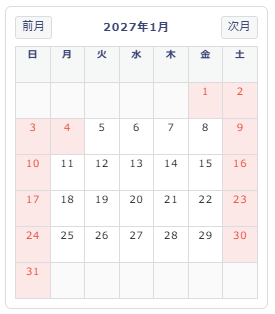
どちらの方法で設置しても、実際にはこのように表示されます
方法1:ウィジェットのブロックから設置する
ウィジェットの編集画面を開き、ブロックの追加から「営業日カレンダー」を選ぶだけで設置できます。ショートコードを覚える必要がなく、一番手軽な方法です。
方法2:ショートコードで設置する
固定ページや投稿の本文にも、以下のショートコードを貼り付けることで表示できます。
基本形
[simple_business_calendar]タイトルを付けたい場合
[simple_business_calendar title="営業日カレンダー"]前月・翌月への移動ボタンを非表示にしたい場合
[simple_business_calendar show_nav="0"]日付の入力について
特別休業日・特別営業日の欄に日付を入力する際、以下のルールがあります。
2000-1-1のように、月日をゼロ埋めしなくても問題ありません(保存時に自動で整形されます)- 存在しない日付(例:
2000-13-40など)は、保存時に自動で除外されます - 同じ日付を重複して入力しても、保存時に1件にまとめられます
細かい入力ルールを気にせず、思いついた日付をそのまま入力していただいて大丈夫です。
祝日の同期について
このプラグインは、祝日情報の取得のために外部API(https://holidays-jp.github.io/)と通信します。通信が発生するのは、管理画面での操作時、または月次のWP-Cron実行時のみです。取得するのは当年・翌年の「日付と祝日名」のみで、個人情報を含む通信は一切行いません。
社内ネットワークなど、通信が制限された環境で利用する場合は、holidays-jp.github.io への通信(HTTPS)が許可されているかご確認ください。
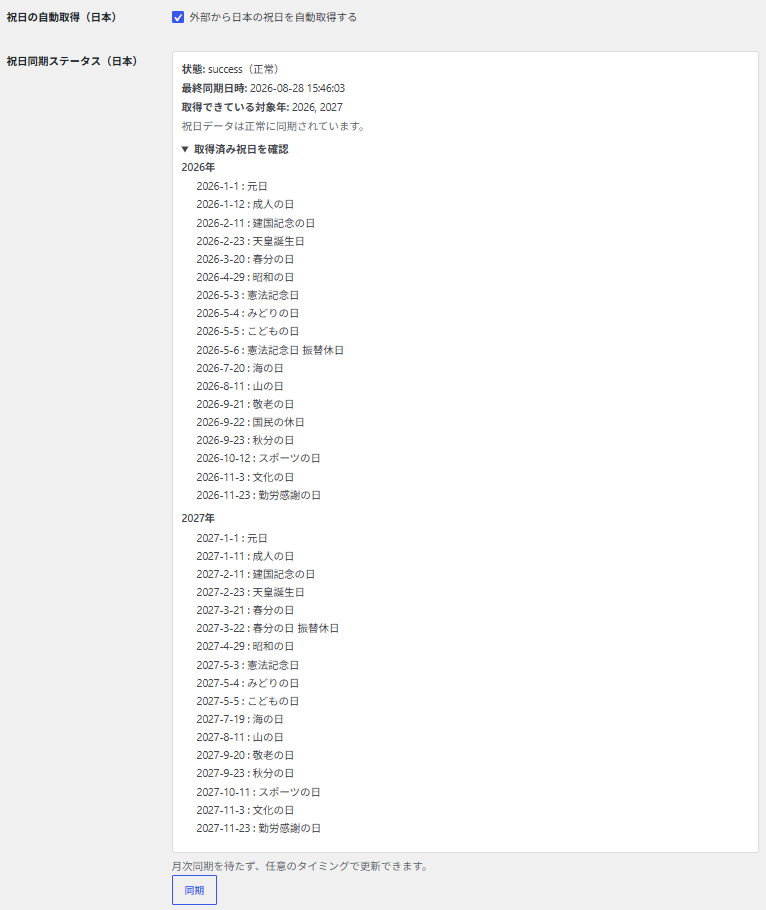
同期が正常に完了すると、取得できた祝日の一覧をこのように確認できます
- 「祝日の自動取得」をONにしている場合、月に1回自動で祝日情報を取得します
- 手動ですぐに反映させたい場合は、設定画面の「同期」ボタンを押してください
- 「祝日の自動取得」がOFFの場合、手動同期ボタンは使用できません
- ネットワークの都合などで同期に失敗した場合でも、それまでに取得済みのデータは保持され、カレンダーの表示が崩れることはありません
- 「取得済み祝日を確認」を開くと、現在保存されている祝日の一覧を確認できます
よくあるトラブル
有効化しようとすると「プラグインファイルが存在しません。」と表示される
WordPress側に、古いフォルダ名や古い場所の情報が残っている可能性があります。以下の手順を試してください。
- 既存の「シンプル営業日カレンダー」を一度削除する
wp-content/pluginsフォルダの中に、古いバージョンのフォルダ(pluginやSimpleBusinessCalendarといった名前など)が残っていないか確認し、あれば削除する- 配布された
simple-business-calendar.zipを、あらためてインストールする - プラグイン一覧の画面を再読み込みしてから、有効化する
プラグインを削除できない
プラグインの削除には、設定変更とは別に「delete_plugins」という権限が必要です。
- 通常のサイトの場合:削除しようとしているアカウントに、この権限が付与されているか確認してください
- 複数サイトをまとめて運用している場合:ネットワーク管理者の権限で、ネットワーク管理画面のプラグイン一覧から削除してください
wp-config.phpというファイルの中でDISALLOW_FILE_MODSがtrueに設定されている場合、プラグインのインストール・更新・削除自体ができない設定になっています。心当たりがある場合はご確認ください
アンインストール時の注意
プラグインを削除すると、以下の設定データも合わせて削除されます。再インストールしても、以前の設定は復元されませんのでご注意ください。
- カレンダーの各種設定内容
- 取得済みの祝日データ
- 自動同期のスケジュール設定
お問い合わせ
操作方法について分からないことがあれば、お問い合わせフォームよりご連絡ください。