あしあとカーソル 使い方マニュアル
このページでは、「あしあとカーソル」プラグインのインストール方法から、設定・運用方法までをまとめています。
このプラグインでできること
- マウスカーソルの動きに合わせて、足跡が歩くように残る演出を追加
- 足跡の種類・サイズ・色・歩幅などを、管理画面から調整
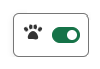
- 閲覧者が、画面右下のスイッチで表示のオン・オフを切り替え
- 遊び要素(スピード連動・クリックでスタンプ・放置イベント)を、必要なものだけ追加
動作環境
以下の環境での動作を確認しています。
| 項目 | 内容 |
|---|---|
| WordPress | 7.1 |
| PHP | 8.4 |
※上記以外の環境では、正常に動作しない場合があります。
インストール手順
- 配布された
footprint-cursor.zip【ファイル名・ダウンロードURLを確認】をダウンロードします(展開は不要です) - WordPressの管理画面にログインし、「プラグイン」→「新規追加」を開きます
- 画面上部の「プラグインのアップロード」ボタンを押します
- 「ファイルを選択」から、ダウンロードした zip ファイルを選び、「今すぐインストール」を押します
- インストール完了後に表示される「プラグインを有効化」ボタンを押します
- 有効化した時点で、サイトのすべてのページに猫の肉球の足跡が表示されます
設定を変えたい場合は、管理画面の「設定」メニューから「あしあとカーソル」を開きます。設定を変えなくても、そのまま使えます。
基本の設定方法
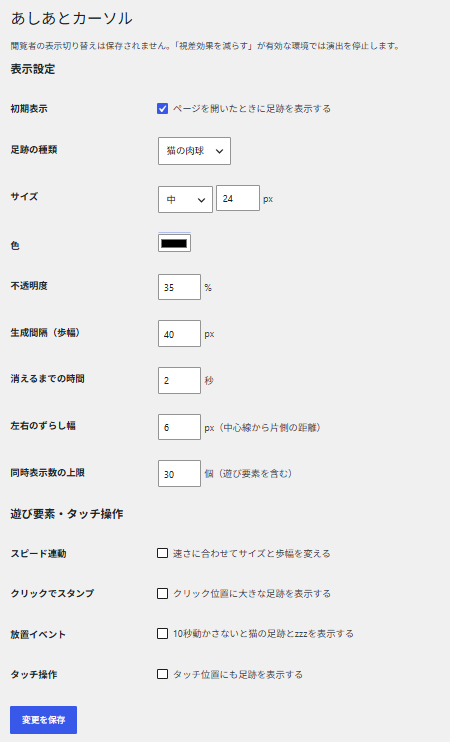
- サイト側の初期表示状態:ページを開いたときに、足跡を表示するかどうかを選びます
- 足跡の種類:猫の肉球・犬の足跡・人間の靴跡・鳥の足跡・恐竜の足跡・ランダムから選べます
- サイズ:「小(16px)・中(24px)・大(36px)」から選ぶか、8〜96pxの数値で指定できます
- 色・不透明度:足跡の色と濃さ(5〜100%)を指定します。文字を読みやすくしたい場合は、不透明度を低めにするのがおすすめです
- 生成間隔(歩幅):何px動くごとに足跡を1つ出すかを、10〜200pxで指定します。小さくすると細かい足取りになります
- 消えるまでの時間:足跡が消えるまでの時間を、0.5〜10秒で指定します
- 左右のずらし幅:足跡を経路の左右にずらす幅を、0〜40pxで指定します
- 同時表示数の上限:画面に同時に出せる足跡の数を、5〜100個で指定します。超えた分は古いものから消えます
初期値は次のとおりです。
| 設定 | 初期値 |
|---|---|
| 足跡の種類 | 猫の肉球 |
| 色 | 黒(#000000) |
| サイズ | 24px |
| 不透明度 | 35% |
| 生成間隔(歩幅) | 40px |
| 消えるまでの時間 | 2秒 |
| 左右のずらし幅 | 6px |
| 同時表示数の上限 | 30個 |
数値が範囲外でも、保存時に自動で範囲内へ調整されます。種類や色が正しくない場合は、初期値に戻ります。
遊び要素の設定
次の3つは、それぞれ個別にオン・オフできます。初期設定はすべてオフです。
- スピード連動:速く動かすと足跡が大きく、歩幅も広くなります。ゆっくり動かすと小さく、歩幅も狭くなります。極端なサイズや大量生成にならないよう、上限と下限があります
- クリックでスタンプ:クリックした場所に、通常の1.6倍の足跡を表示します。表示時間は通常の2倍です。リンクやボタンの動作は妨げません。キーボード操作では出ません
- 放置イベント:マウスを操作したあと10秒動かさないと、カーソルの周りに猫の足跡が丸く並び、「zzz」が3秒間表示されます
放置イベントは、次の場合には発動しません。
- カーソルがページの外にあるとき
- ブラウザのタブが非表示のとき
- 足跡の表示がオフのとき
- タッチ操作のとき
スタンプと放置イベントの足跡も、同時表示数の上限に含まれます。上限を小さくしすぎると、イベントの途中でも古いものから消えます。
スマートフォン・タブレットでの表示
画面右下に、小さな表示・非表示のスイッチが出ます。
- 閲覧者は、サイト側の初期設定にかかわらず、そのページ上で表示のオン・オフを切り替えられます
- 非表示にすると、表示中の足跡はすぐに消え、新しい足跡や遊び要素も出なくなります
- キーボードでも操作できます
- 選択は保存されません。ページを再読み込みしたり、別のページに移動したりすると、サイト側の初期設定に戻ります
「視差効果を減らす」設定について
閲覧者のOSで「視差効果を減らす」設定が有効になっている場合は、足跡と遊び要素が自動で非表示になります。この場合、表示スイッチを操作しても足跡は表示されません。ページを開いたあとで設定が有効になった場合も、演出は止まります。
他のプラグインとの併用について
標準のマウスカーソルを隠したり、既存の入力イベントを止めたりはしないので、他のカーソル系プラグインと併用すること自体は可能です。ただし、見た目の重なりまでは保証できません。
よくあるトラブル
足跡が表示されない
次の点を確認してください。
- 管理画面で、「サイト側の初期表示状態」が「非表示」になっていないか
- 画面右下のスイッチが、オフになっていないか
- OSの「視差効果を減らす」設定が有効になっていないか(有効だと自動で非表示になります)
- スマートフォンやタブレットの場合、「タッチ操作での表示」がオンになっているか
- キャッシュ系のプラグインを使っている場合、キャッシュを削除してみる
足跡が見づらい・目立ちすぎる
サイズを小さくするか、不透明度を下げてください。
特定のページだけ表示を止めたい
このバージョンでは、ページ別の指定・除外はできません。
有効化しようとすると「プラグインファイルが存在しません。」と表示される
WordPress側に、古いフォルダ名や古い場所の情報が残っている可能性があります。以下の手順を試してください。
- 既存の「あしあとカーソル」を一度削除する
wp-content/pluginsフォルダの中に、古いバージョンのフォルダが残っていないか確認し、あれば削除する- 配布された zip ファイルを、あらためてインストールする
- プラグイン一覧の画面を再読み込みしてから、有効化する
プラグインを削除できない
プラグインの削除には、設定変更とは別に「delete_plugins」という権限が必要です。
- 通常のサイトの場合:削除しようとしているアカウントに、この権限が付与されているか確認してください
- 複数サイトをまとめて運用している場合:ネットワーク管理者の権限で、ネットワーク管理画面のプラグイン一覧から削除してください
wp-config.phpの中でDISALLOW_FILE_MODSがtrueに設定されている場合、プラグインのインストール・更新・削除自体ができません。心当たりがある場合はご確認ください
アンインストール時の注意
プラグインを削除すると、設定データも合わせて削除されます。再インストールしても、以前の設定は復元されませんのでご注意ください。
お問い合わせ
操作方法について分からないことがあれば、お問い合わせフォームよりご連絡ください。